책도 알려주지 않는 포토샵’ 시리즈의 마지막 순서다. 르네 마그리트의 작품을 연상케 하는 초현실주의 사진은 도대체 어떻게 만들어지는 걸까? 총체적인 리터칭 테크닉을 요구하는 고급 합성기법을 공개한다.
Chapter 1 결과물 미리보기
합성으로 만들어진 결과물과 소스 이미지를 살펴보고, 초현실주의 이미지의 기본적인 특징 그리고 기획 단계에서 필요한 것들을 미리 알아본다.
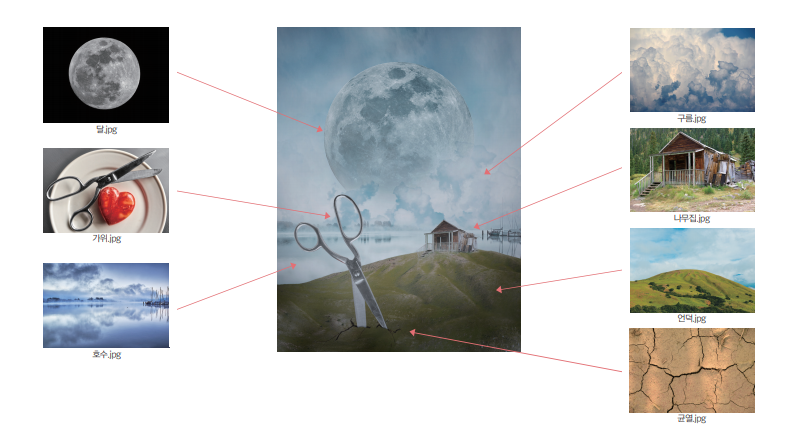
우리는 미술관 혹은 갤러리에서 초현실주의 작품을 접한 다. 그 작품들은 늘 신선한 매력으로 시선을 이끈다. 하지만 작가는 그 신선한 매력을 창조해야 하는 입장에 있 다. 이 글을 보는 대부분의 사진 애호가들은 지금까지 세상에 존재하는 것들을 촬영 해왔다. 그러나 초현실주의 합성은 ‘사진의 뺄셈’보다 ‘회화의 덧셈’에 가깝다. 시각 이미지에 대한 총체적인 이해는 물론, 상당한 포토샵 테 크닉이 필요하다. 그러나 겁먹을 필요는 없다. ‘책도 알 려주지 않는 포토샵’ 시리즈를 1부터 11까지 모두 따라 왔다면, 큰 무리 없이 결과물에 도달할 수 있을 것이다.
데페이즈망, 낯설게 하기
초현실주의 방법론을 설명할 때 가장 많이 언급되는 미학용어는 바로 데페이즈망이다. 특정 오브제를 익숙한 환경에서 떼어내 낯설게 배치하는 기법이다. 작은 물체 를 크게 그린다든지, 지상에 있는 게 익숙한 물체를 하늘 위 위치시킨다든지, 파란색이 당연한 물체를 빨간색으 로 표현한다든지 등이다. 초현실주의를 대표하는 화가 ‘르네 마그리트’가 이 방법을 애용했다. 하늘에서 비 대 신 사람을 내리게 만들고, 산보다 큰 와인잔 위에 구름을 올려놓았으며, 바다 위에 거대한 바위와 성이 떠 있게 만 들었다. 마그리트는 익숙한 오브제의 속성을 완전히 바 꿈으로써 현실적이지만, 현실적이지 않은, 현실을 넘어선 이미지를 구현했다. 동시대 작가들의 초현실주의 작 품들도 대부분 이 범주에서 크게 벗어나지 않는다.
작업 위한 준비과정
사전에 준비해야 할 것은 ‘아이디어 스케치’와 ‘이미지 소스 준비’ 정도가 있겠다. 우선 머릿속에 어떤 이미지 를 만들지 떠올려본다. 앞에서 설명한 데페이즈망을 기 반으로 사물을 낯설게 만드는 상상을 해본다. 그리고 이 를 스케치로 옮긴다. 이후 이미지 합성에 필요한 소스 를 준비한다. 직접 촬영하면 좋지만, 여건이 되지 않는 다면 스톡 사이트에서 구해도 무방하다. 참고로 예제 사 진에 사용한 소스는 모두 무료 이미지 사이트인 언스플 래시(unsplash.com)와 픽사베이(pixabay)에서 다운받 았다. 소스를 찾을 때 주의해야 할 점은 ‘해상도’와 ‘앵 글’ 그리고 ‘초점거리’다. 해상도가 작으면 결과물의 특 정 부분이 흐려 보일 수 있다. 최소 긴 변 2500px 이상 의 소스를 추천한다. 만약 하이앵글로 스케치했다면 소스 역시 하이앵글로 선택해야 한다. 아이레벨이 기준이 라면 아이레벨 소스를 찾는 게 좋다. 초점거리는 원근감 을 이유로 최대한 유사한 소스들로 구성하는 게 유리하 다. 망원렌즈로 촬영한 이미지는 원근감을 압축하고, 광 각렌즈로 촬영한 이미지는 원근감을 과장시킨다. 뿐만 아니라 이 둘은 주변부 왜곡의 특성도 완전히 다르다. 결국 각 소스들이 하나의 이미지 안에서 자연스럽게 어우 수 있는 지를 상상해보는 게 포인트다.
Chapter 2 본격 소스 합성
아이디어 스케치를 마치고 소스까지 구했다면 이들을 합성하는 작업을 진행할 차례다. 테크닉과 섬세함 그리고 이미지에 대한 이해가 총체적으로 요구되는 과정이다.
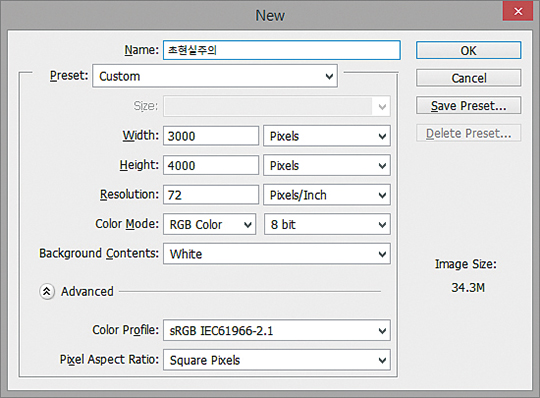
포토샵 CS6 기준의 새 도큐먼트 만들기 화면. 최신 버전(CC 2019)는 인터페이스가 약간 다르다.
새 도큐먼트 만들기
사진작업 위주로 포토샵을 다뤄온 사람이라면 새 도큐먼트 만들기부터 익숙하지 않을 수 있다. 먼저 상단 메뉴바의 [File]→[New]를 클릭한다. 이후 원하는 최종 결과물에 맞는 세팅값을 입력한다. 예제사진의 경우 가로(Width) 3000픽셀, 세로(Height) 4000픽셀을 설정했다(에디터가 개인적으로 선호하는 세로 사진의 비율은 3 : 4다). 픽셀수를 높게 세팅할수록 각각의 소스 이미지의 해상도 역시 커야 하기 때문에 이를 잘 고려한 후 도큐먼트 사이즈를 정한다. 해상도(Resolution)는 추후 재수정 할 수 있으므로 큰 의미가 없다. 예제사진은 기본 값 72ppi로 설정했다. 컬러모드(Color Mode)는 RGB 8비트로 설정한다. Raw파일을 작업할 때는 16비트가 원칙이지만, Jpg를 불러와 작업하는 경우에는 용량만 커지고 큰 의미가 없다. 색공간(Color Profile)은 sRGB IEC61966-2.1로 세팅한다.
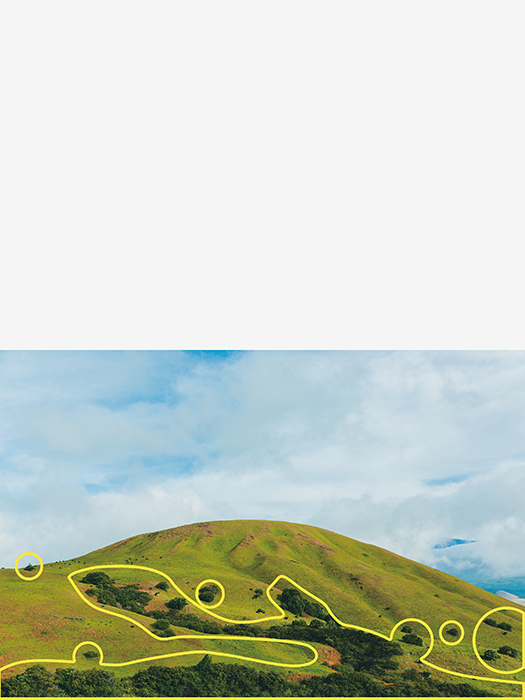
클론 스탬프 툴과 힐링 브러시 툴을 이용해 제거하고자 하는 나무들.
언덕 이미지 불러오기 & 잡티 제거
여기까지 잘 따라왔다면 빈 도큐먼트와 마주하고 있을 것이다. 상단 메뉴바의 [File]→[Place(Place Embedded)]를 클릭하면 도큐먼트 내로 이미지를 불러들이는 창이 뜬다. 우선 기본 배경이 되어줄 ‘언덕.jpg’를 불러온다. 아이디어 스케치 및 머릿속에 그린 결과물을 바탕으로 의도에서 벗어나 시선을 분산시키는 요소들을 차례대로 제거한다. 가장 먼저 레이어 패널 하단의 새 레이어 만들기( )를 클릭한다. 이후 클론 스탬프 툴( )과 힐링 브러시 툴( )을 활용한다. 이들은 Alt를 클릭한 채 특정 부분을 복사하고, 지우기를 원하는 부분을 클릭해 복사한 것을 붙여 넣음으로써 보기 싫은 요소를 제거하는 용도로 사용되는 툴이다. 힐링 브러시 툴은 질감(톤)만을 복사하고, 클론 스탬프 툴은 질감과 색을 함께 복사한다. 상단 옵션바의 Sample 항목을 All Layers로 세팅해야만 새로 만들어진 레이어에 툴의 효과를 적용할 수 있으니 이 점을 참고할 것.
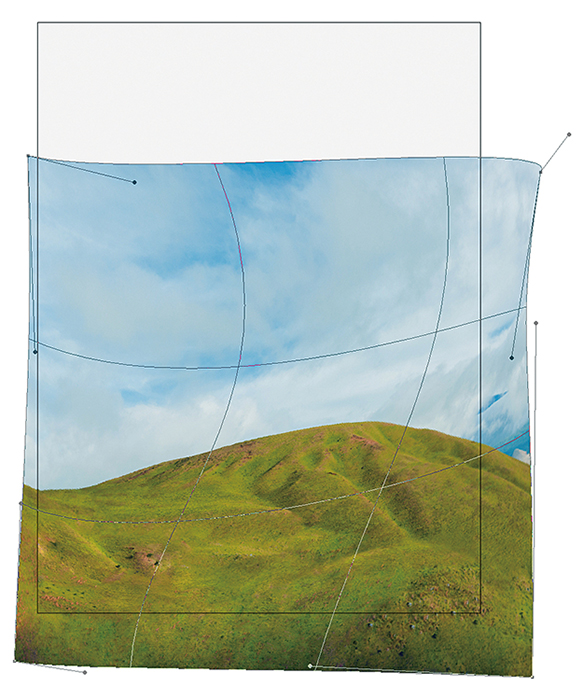
자유변형 도구를 적절히 활용하면 이렇게 왜곡도 자유자재로 조절할 수 있다.
언덕 모양 다듬기
기획 단계에서 구상한 결과물과 합성을 위한 언덕 이미지의 구도가 다르다. 따라서 이번 과정에는 언덕의 모양을 수정한다. 방금 나무를 제거하기 위해 만들어놓은 레이어를 클릭한다. [Ctrl] 버튼을 누른 채 언덕소스를 클릭해서 두 레이어를 함께 선택한다. 이후 마우스 우측 클릭하고 [Convert to Smart Object]를 선택한다. 그럼 두 레이어가 하나의 스마트오브젝트로 합쳐진다. 추후 나무를 제거한 레이어를 재수정하기 원한다면 스마트오브젝트의 썸네일을 더블클릭 하면 된다. 본론으로 돌아와서. 스마트오브젝트를 선택한상태에서 상단 메뉴바의 [Edit]→[Free Transform]을 클릭한다. 그럼 자유변형 도구가 실행된다. 이후 옵션바에서 Switch between free transform and warp modes( )를 클릭한다. 그럼 자유변형 도구가 3분할로 변경되는데, 이 상태에서는 각 꼭지점을 드래그 하는 방법으로 이미지에 왜곡을 만들 수 있다. 이를 활용해 언덕 모양을 적절하게 수정한다.
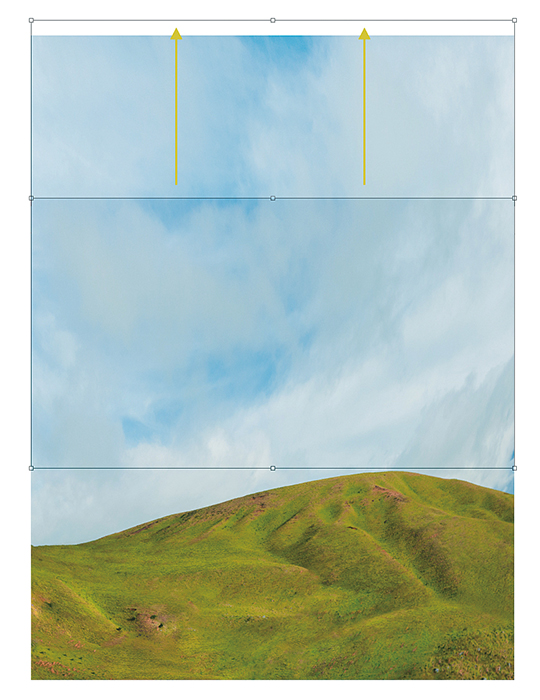
언덕 이미지의 하늘 부분을 상단으로 늘려서 빈 공간을 채운다.
도큐먼트 상단의 빈 공간 채우기
비어 있는 도큐먼트 상단 공간을 메울 차례다. 작업은 비교적 간단하다. 우선 레이어 패널에서 언덕 스마트오브젝트를 선택한다. 렉탱글 마퀴 툴( )을 클릭하고 언덕의 윗부분 하늘만을 드래그 해서 선택영역으로 지정한다. 이어 [Ctrl]+[J]를 누른다. 그럼 선택영역에 해당하는 부분만 새 레이어로 복사된다. 복사된 레이어를 선택한 채 상단 메뉴바의 [Edit]→[Free Transform]를 클릭하여 자유변형 도구를 실행한다. 그리고 상단 꼭지점을 잡아 위쪽으로 드래그해 도큐먼트 상단의 빈 공간을 하늘로 채운다. 이쯤에서 레이어 정리도 하면 좋겠다. 스마트오브젝트는 ‘언덕’, 복사한 하늘 레이어는 ‘언덕 하늘’로 이름을 변경한 다음, 두 레이어를 ‘언덕’이라는 이름의 그룹으로 만든다.
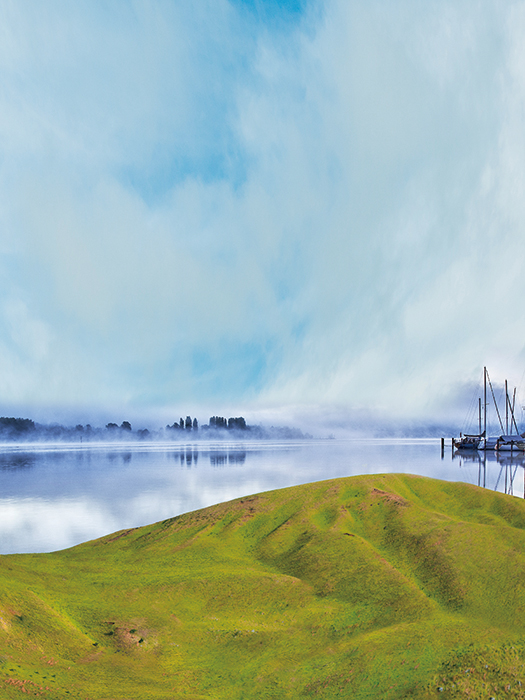
호수를 적절히 배치하고 마스크 작업까지 끝낸 이미지.
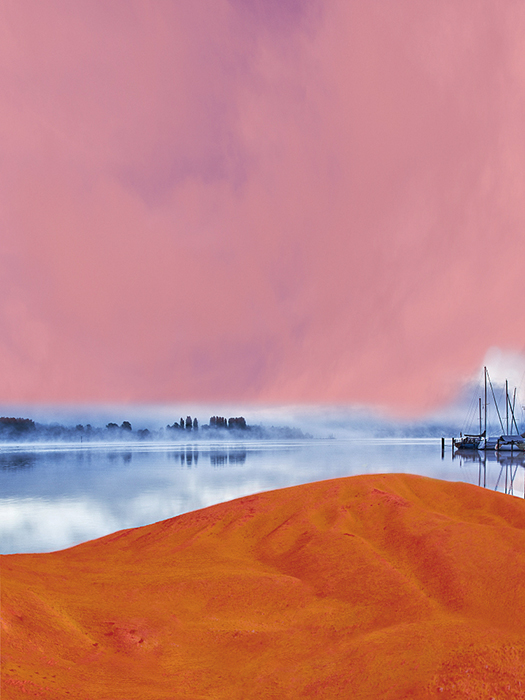
빨간색 표시된 부분은 마스크 상 검정색으로 칠한 부분이다
호수 이미지 불러오기 & 위치 잡기
상단 메뉴바의 [File]→[Place(Place Embedded)]를 클릭해 ‘호수.jpg’를 도큐먼트에 불러들인다. 불러온 스마트오브젝트는 레이어 패널 최상단으로 위치시킨다. 패널 상단에서 불투명도(Opacity)를 50% 정도로 낮추어 아래의 레이어들과 겹쳐 보이게 만든다. 그리고 [Edit]→[Free Transform]을 이용해 적당한 위치를 잡는다. 이후 레이어패널 하단의 마스크 만들기( )를 클릭한다. 레이어 옆에 생성된 마스크를 선택한 상태에서 보이지 않기 원하는 부분을 검은색(#000000)브러시( )로 칠한다. 예제사진의 경우 언덕 부분과 하늘 윗부분이 해당되겠다. 하늘처럼 자연스럽게 이어져야 하는 부분은 브러시의 Size를 크게 Hardness를 0%로, 언덕처럼 급격하게 끊어져야 하는 부분은 Size를 작게 Hardness를 높게 설정해 터치한다. 이미지를 확대해 섬세하고 꼼꼼하게 작업하는 게 사진의 퀄리티를 높이는 방법이다. 작업이 끝났으면 불투명도(Opacity)를 100%로 다시 높인다.
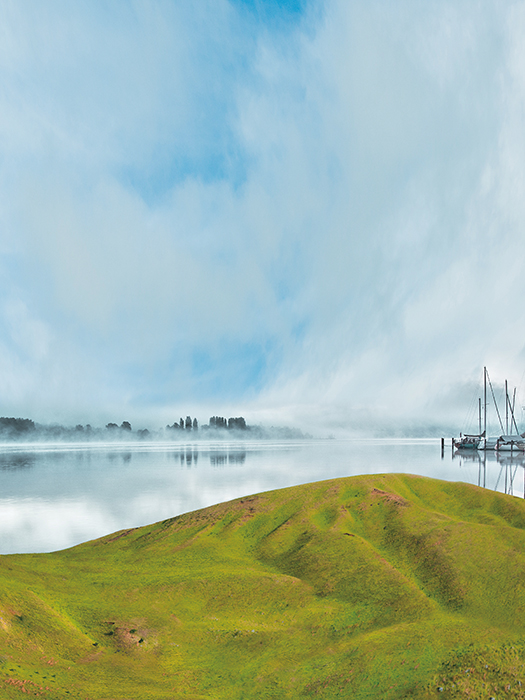
언덕 사진과 잘 어우러지도록 호수의 톤과 컬러를 조절한 이미지.
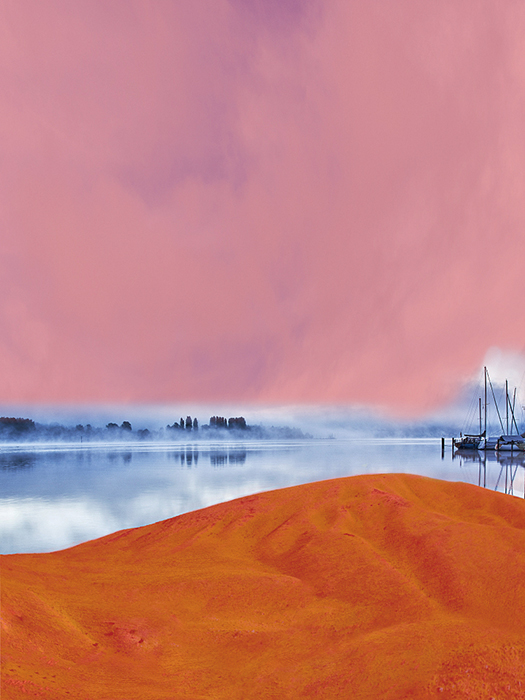
레이어 패널. 호수 스마트오브젝트 위에 조정 레이어를 만들어 클리핑마스크를 적용했다.
호수 톤·컬러 맞추기
호수의 톤과 컬러를 일차적으로 작업할 예정이다. 지금은 최종 결과물과 관계없이 언덕 이미지와 잘 어우러지도록 보정한다. 우선 톤을 수정하기 위해 레이어 패널 하단 [Adjustment Layers( )]→[Curves]를 클릭해 커브 레이어를 만든다. 이 레이어는 호수 스마트오브젝트 바로 위에 위치시킨다. 이후 마우스 오른쪽 클릭 후 [Create Clipping Mask]를 선택한다. 그러면 커브 레이어의 효과가 호수 스마트오브젝트에만 적용되게끔 클리핑마스크가 만들어진다. 커브 설정 값을 변경할 차례다. 가장 좌측의 끝점을 위쪽으로 24까지 올린다. 그럼 검정색 톤이 살짝 밝아진다. 이후 커브 레이어를 하나 더 만들어 중간점을 위로 올림으로써 미드 톤의 밝기를 올린다. 이 효과는 레이어마스크를 이용해 우측 배에만 적용되도록 만든다. 이어 [Adjustment Layers( )]→[Hue/ Saturation]을 클릭해 조정 레이어를 하나 더 만든다. Hue 값을 -24로 설정해 기존의 푸른색을 보다 청아한 색감으로 바꾸고, Saturation 값을 -45로 낮추어 언덕 이미지와 유사한 채도를 구현한다.
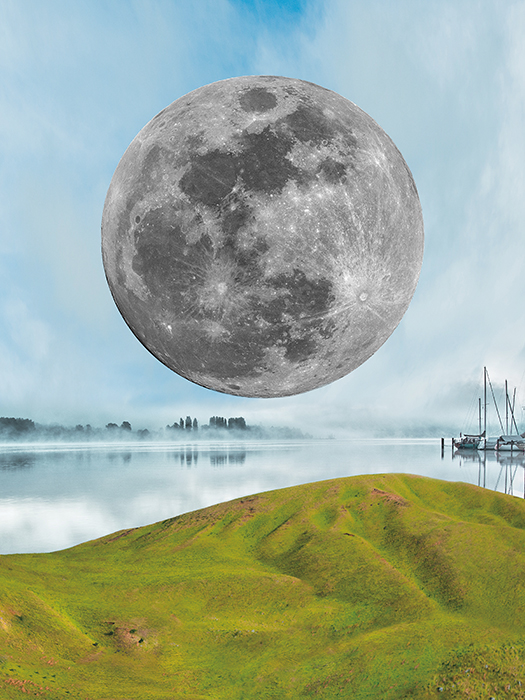
달까지 배치해서 만든 이미지.
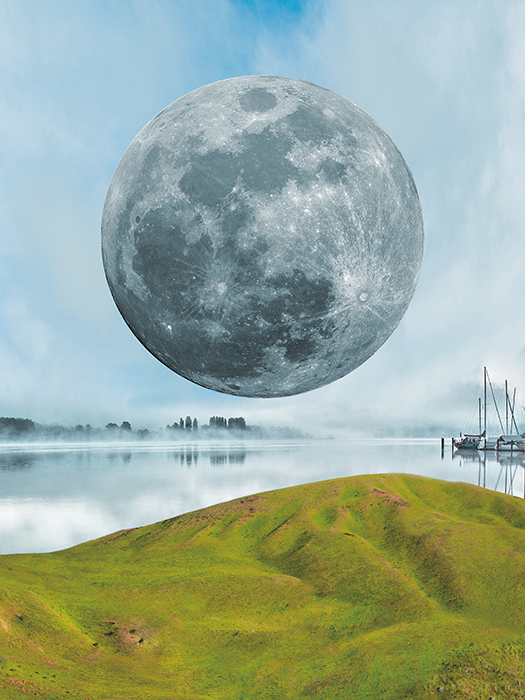
톤과 컬러 작업까지 마치면 한층 더 자연스러워진다.
달 합성 & 톤·컬러 맞추기
이제부터 호수 합성과 유사한 작업을 반복한다. 상단 메뉴바의 [File]→[Place(Place Embedded)]를 클릭해 ‘달.jpg’를 도큐먼트에 불러들인다. 원 소스의 달 모양은 완전히 둥근 형태를 띤다. 따라서 누끼작업을 위해 가장 쉬운 방법인 일립티컬 마퀴 툴( )을 사용한다. 툴을 선택하고 달 모양을 따라 원을 그림으로써 선택영역을 지정한다. 이제 달 스마트오브젝트를 선택하고 레이어 패널 하단의 마스크 만들기( )를 클릭한다. 그러면 자동으로 달만 남고 배경은 투명하게 처리된다. 이후 부자연스러운 부분들은 Hardness 값을 높게 세팅한 브러시를 이용해서 레이어마스크를 터치한다. 자유변형 도구를 이용해 위치 및 크기를 잡고, 호수와 마찬가지로 톤과 색이 잘 어우러지게끔 보정한다. 커브 레이어를 이용해 미드 톤의 밝기를 낮추고, 또 다른 커브 레이어로 달 상단부를 밝게 만든다. 이어 휴/세츄레이션 레이어를 만들어 Colorize를 체크하고 Hue 값을 193 Saturation 값을 15로 세팅해서 푸른빛이 돌게 만든다. 물론 이 조정 레이어들은 달 스마트오브젝트에만 적용되도록 클리핑 마스크를 적용해야 한다
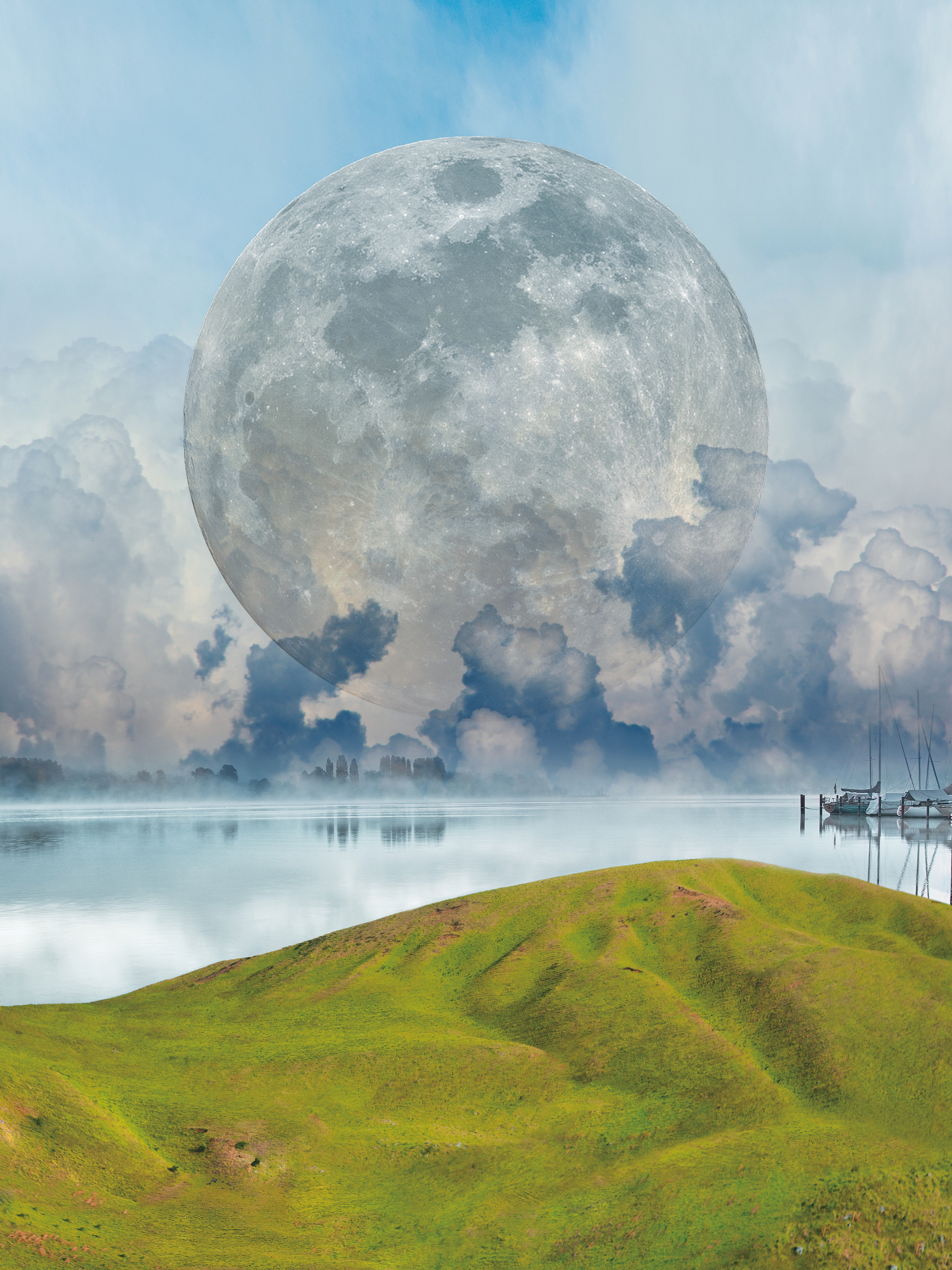
달까지 배치해서 만든 이미지.
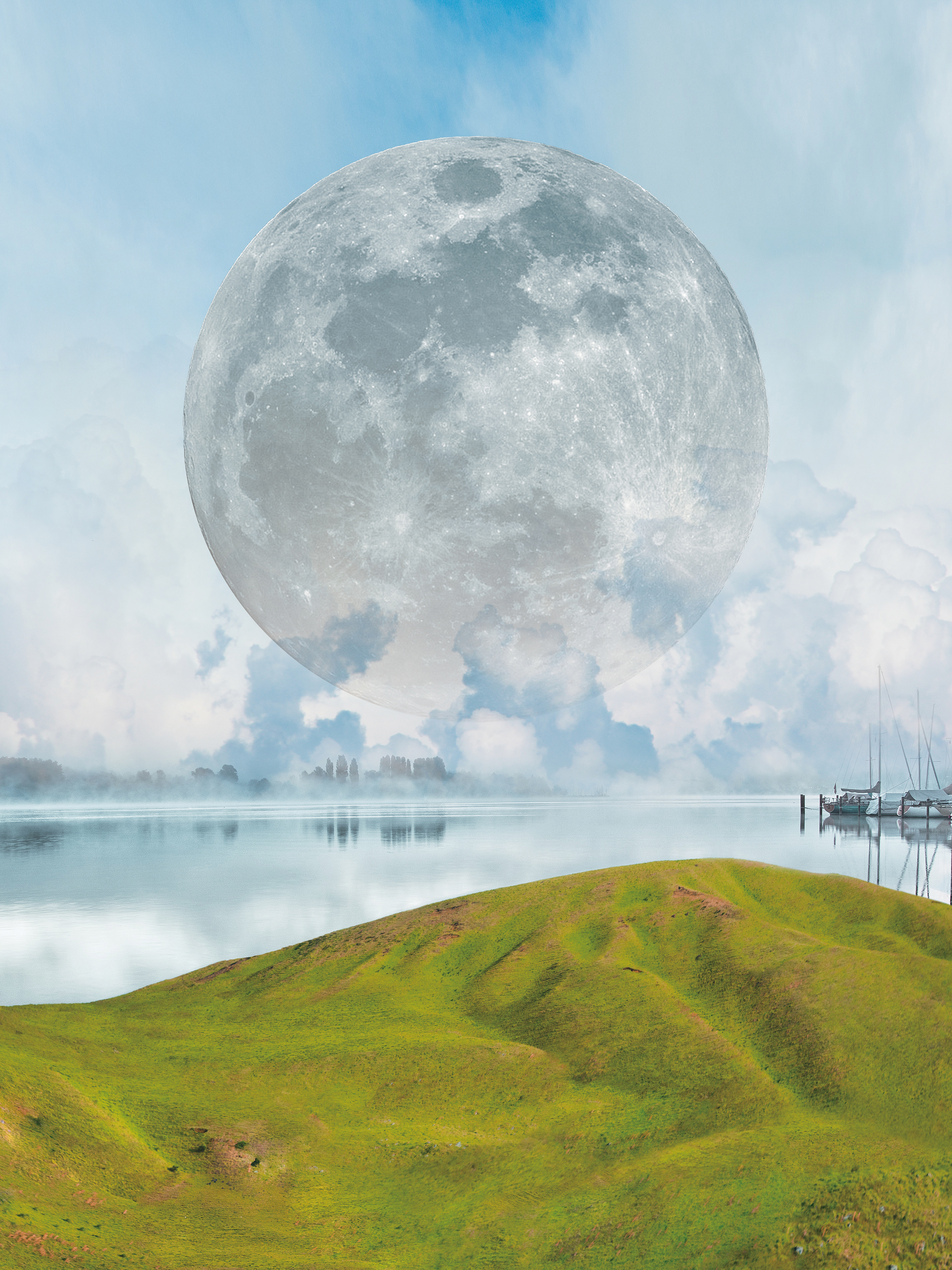
톤과 컬러 작업까지 마치면 한층 더 자연스러워진다.
구름 합성 & 톤 맞추기
상단 메뉴바의 [File]→[Place(Place Embedded)]를 클릭해서 ‘구름.jpg’를 도큐먼트에 불러들인다. 불러온 구름 스마트오브젝트는 레이어 패널 최상단에 위치시킨다. 그리고 불투명도(Opacity)를 50%정도로 낮춤으로써 아래 레이어들과 겹쳐 보이게 만든다. 이후 자유변형 도구를 이용해 호수 너머 구름이 깔린 것처럼 배치한다. 그리고 다음 작업을 위해 불투명도(Opacity)를 다시 100%로 변경한다. 이제 해당 스마트오브젝트에 마스크를 만들고 브러시 툴( ) 혹은 그라디언트 툴( )을 사용해서 위아래가 자연스럽게 이어지도록 만든다. 색은 다른 이미지들과 충분히 잘 어우러지기 때문에 톤만 조절한다. 커브 레이어를 만든 다음 좌측 끝 점을 108까지 높여 블랙 톤을 밝게 조절한다. 이와 동시에 미드 톤의 밝기도 높인다. 물론 이 조정 레이어 역시 구름 스마트오브젝트만 적용되도록 클리핑 마스크를 적용해야 한다.
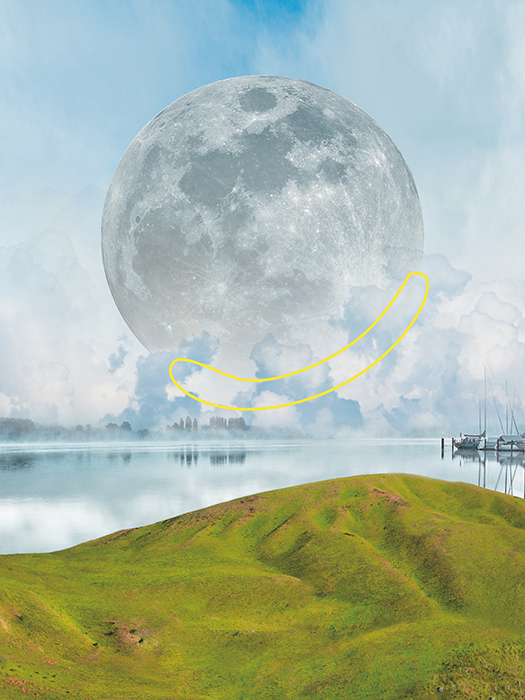
달과 구름이 이중으로 겹쳐져 보이는 부분을 보정했다.
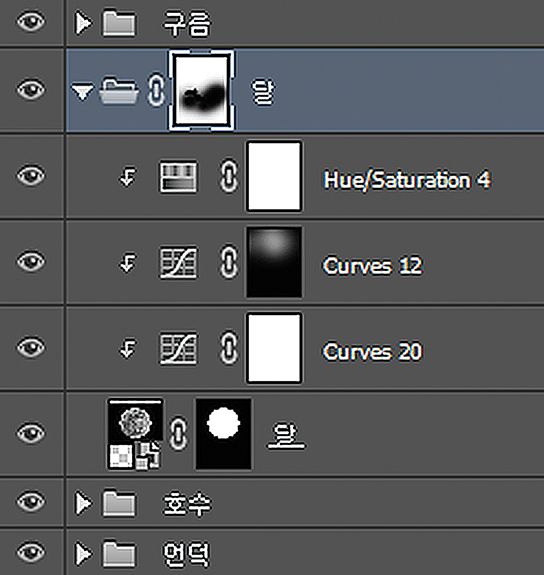
달 관련 레이어들을 그룹으로 묶어 다시 한 번 마스크 작업했다.
달 2차 레이어마스크 작업
작업을 진행하다 보니 구름과 달이 겹쳐 보인다. 이를 보다 더 자연스럽게 만들기 위해 달 스마트오브젝트의 마스크작업을 보완하는 과정이 필요하다. 이미 만들어진 마스크에 검은색 브러시를 덧칠하는 방법도 있지만, 그렇게 작업할 경우 추후 재수정할 때 달의 둥근 모양을 유지하기가 힘들다. 따라서 달 스마트오브젝트와 조정 레이어들을 하나의 그룹으로 만든 다음 이에 마스크를 적용하는 프로세스로 진행한다. [Ctrl] 버튼을 누른 채 해당 레이어들을 하나씩 클릭함으로써 모두 선택한 다음 [Ctrl]+[G]를 누른다. 그럼 하나의 그룹으로 만들어진다. 이후 레이어 패널 하단의 마스크 만들기( )를 클릭한다. 그러면 그룹에 레이어마스크가 생긴다. 이것을 선택하고 달과 구름이 겹쳐진 부분들을 검은색 브러시로 터치해서 자연스러워 보이도록 만든다.
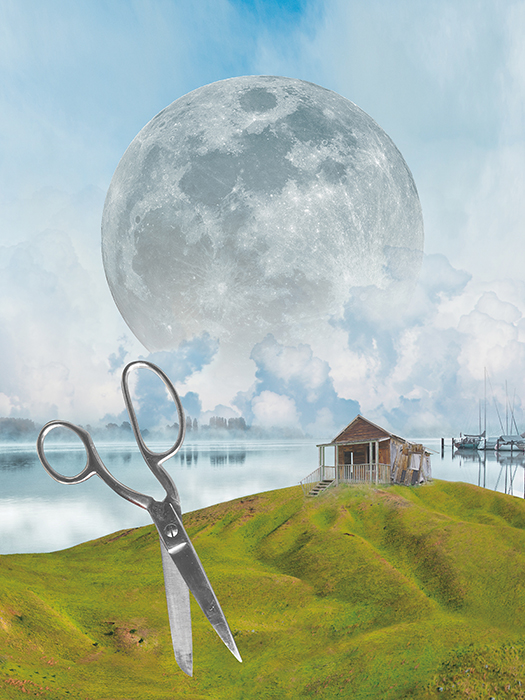
나무집과 가위까지 합성한 이미지. 누끼 작업을 펜 툴로 했기에 경계선이 선명하게 만들어졌다
집·가위 합성 & 톤·컬러 맞추기
‘집.jpg’와 ‘가위.jpg’를 불러와서 합성할 차례다. 이 소스 이미지들은 자유곡선 형태를 띠는 데다 복잡한 조형 구조를 가지고 있다. 게다가 반드시 선명하게 보여야 하는 주요 오브제들이다. 따라서 펜 툴( )을 사용해 누끼 작업을 하는 게 효과적이다. 두 이미지들을 적절한 위치에 배치하고 펜 툴( )을 클릭한다. 상단 옵션바 Shape가 기본 값으로 되어 있는 선택항목을 Path(Mask)로 변경한다. 먼저 나무집 외각 패스를 그린 후 선택 영역으로 변환한다. 이제 나무집 스마트오브젝트를 선택하고 레이어 패널 하단의 마스크 생성( )을 클릭하면 배경이 자동으로 사라진다. 만약 배경이 아니라 나무집이 사라진다면 레이어마스크를 선택하고 [Ctrl]+[I] 키를 누르면 된다. 나무집 안쪽의 지워야 할 부분도 동일한 방법으로 선택영역을 지정하고 레이어마스크를 검정색 (#000000)으로 칠해 없앤다. 가위 역시 이와 같은 과정을 거친다. 이후 나무집 하단이 언덕과 자연스럽게 이어지도록 Hardness가 낮은 검정색 브러시를 이용해 살짝 터치하고, 보기 싫은 부분들을 제거한 후 톤과 색을 조정한다.
그림자의 불투명도를 높이면 이런 느낌이다.
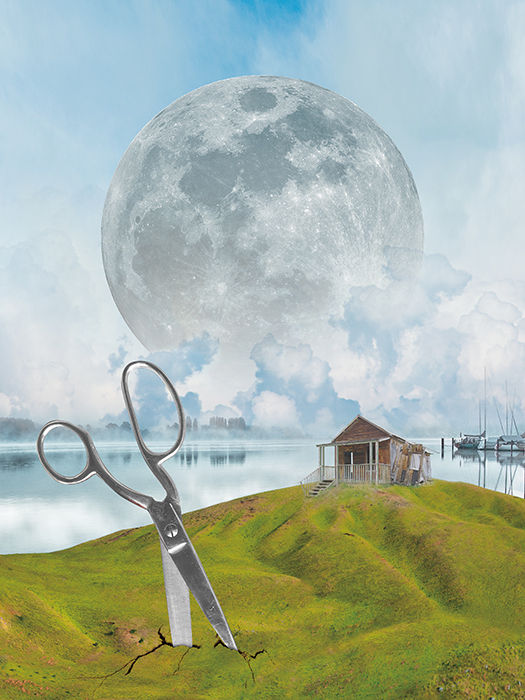
옅어서 잘 보이지 않을 수 있지만,가위 아래에 약간의 그림자를 만들었다.
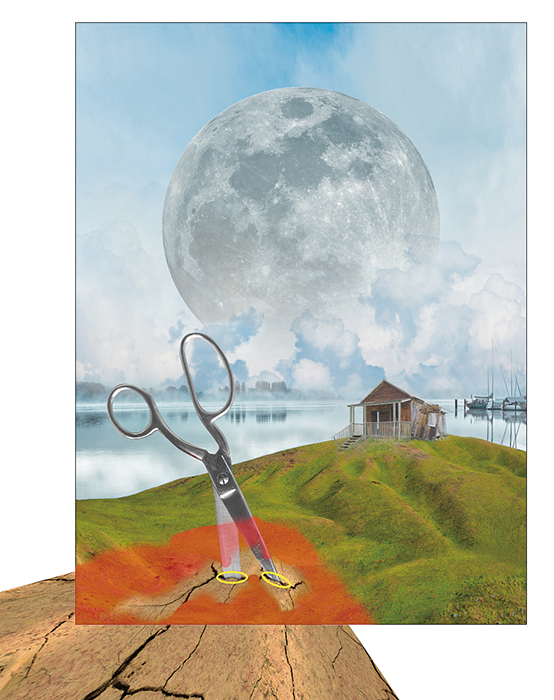
가위 아래 균열 만들기
가위가 바닥을 뚫은 것 같은 효과를 연출하기 위해 ‘균열.jpg’를 도큐먼트 내로 불러온다. 이 스마트오브젝트는 레이어 패널 상 가위 아래에 두어야 한다. 정확한 위치를잡기 위해 불투명도(Opacity)를 잠깐 50%로 낮춘다. 이후 [Edit]→[Free Transform]를 클릭한다. 자유변형 도구가 실행된 상태에서 [Ctrl]을 누른 채로 꼭지점을 드래그한다. 그럼 각 꼭지점이 독립된 개체가 되어 움직이는 것을 확인할 수 있다. 정면으로 균열 이미지의 꼭지점을 조절해 사다리꼴 모양으로 만들어 누워 있는 앵글로 변경하고, 가위와 잘 어우러지는 위치에 배치한다. 그리고 불투명도(Opacity)를 다시 100%로 변경한 뒤, 기본 값 Normal로 세팅되어 있는 블렌딩모드를 Darken으로 변경한다. 그럼 균열된 부분이 바닥과 자연스레 어우러지고, 나머지는 어느 정도 투명해진다. 만약 Darken으로 원하는 결과물을 얻을 수 없다면 다른 블렌딩모드를 하나하나 설정해보며 적절한 값을 찾으면 된다. 이후 레이어 마스크( )를 만들고 부자연스러운 경계선을 낮은 Hardness의 검은색 브러시로 터치한다. 이제 가위 이미지를 손볼 차례다. 달 2차 레이어마스크 작업과 동일한 프로세스로 균열 아랫부분을 지운다. 이어 커브 레이어를 활용해 가위 아래쪽의 톤을 어둡게 만듦으로써 균열에 의한 그림자를 표현한다.
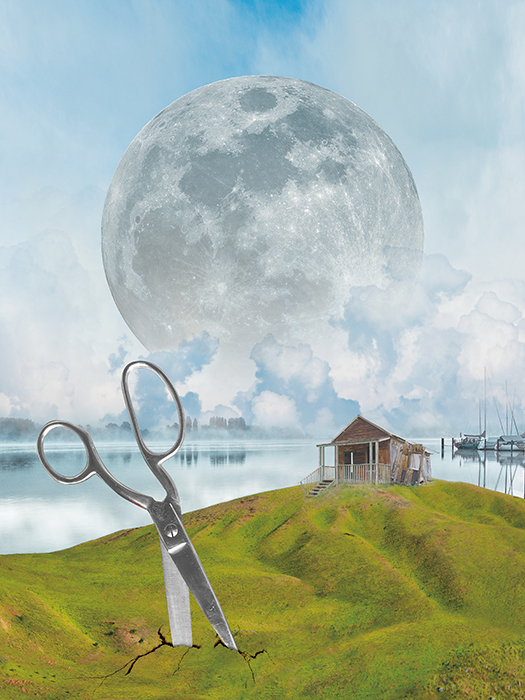
옅어서 잘 보이지 않을 수 있지만, 가위 아래에 약간의 그림자를 만들었다.
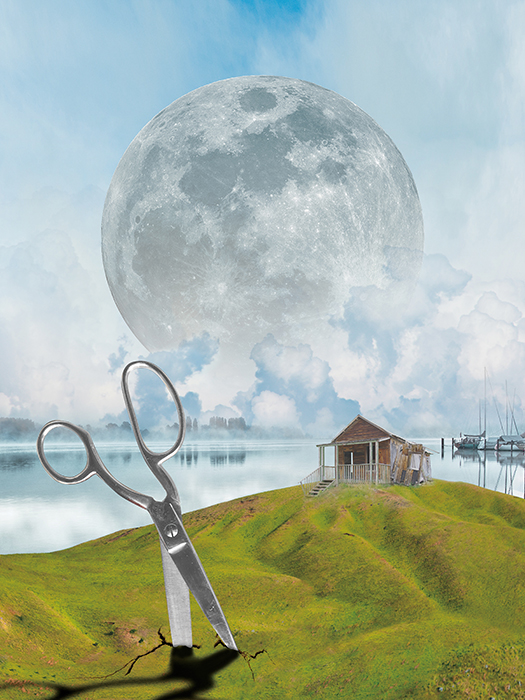
그림자의 불투명도를 높이면 이런 느낌이다.
가위 아래 그림자 만들기
아무리 콘트라스트가 옅은 조명 환경에서 촬영한다 해도 약간의 그림자는 생기기 마 련이다. 그러니 이제 가위 아래에 그림자를 만들어 본다. [Ctrl]을 누른 채로 가위 스마 트 오브젝트의 마스크를 클릭한다. 그럼 가위의 윤곽이 선택영역으로 지정된다. 가 위 위에 새 레이어( )를 만든다. 그리고 페인트 버켓 툴( )을 이용해 선택영역을 검 정색(#000000)으로 칠한다. 이 레이어를 마우스 우측 클릭해 스마트오브젝트로 변 경한다. 이후 상단 메뉴바의 [Filter]→[Blur]→[Gaussian Blur]에 진입하여 스마트 오브젝트를 적당히 흐리게 만든다. 이제 [Edit]→[Free Transform]을 클릭한다. 가위 아래 균열을 만들 때와 마찬가지로 [Ctrl]을 누른 상태에서 가위 그림자의 위치를 잡 는다. 2차 레이어마스크 작업을 통해 가위와 맞닿는 부분을 지운다. 이후 불투명도 (Opacity)를 15% 내외로 조절한다.
Chapter 3 톤·컬러 디테일 리터칭
각기 다른 색과 톤을 가진 소스들을 합쳐놓았으니 부자연스러울 수밖에 없다. 이들이 보다 자연스레 어우러지도록 톤과 컬러를 디테일하고 세심하게 리터칭 한다.
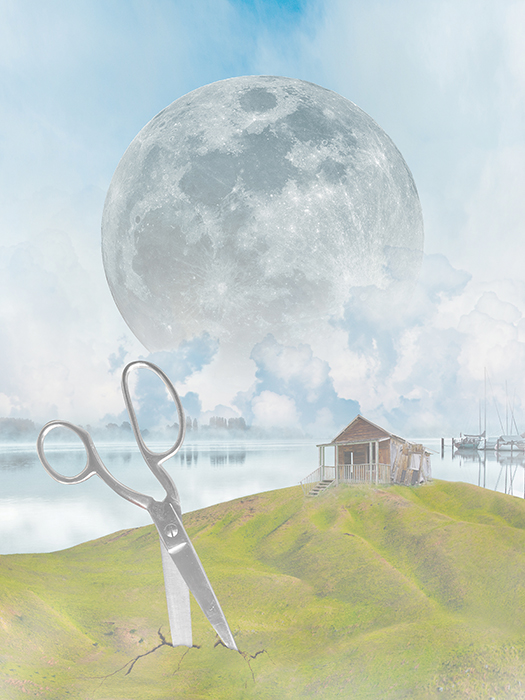
클라우드 필터를 활용해 안개효과를 연출한 이미지. 톤이 전체적으 로 밝아졌다.
몽환적인 느낌 구현하기
합성은 결국 각종 이미지들을 적절하게 버무리는 작업이다. 각기 다른 향과 맛을 가진 야채들을 샐러드라는 음식으로 만들기 위해서는 이들을 버무리는 드레싱이 필요하다. 이처럼 각기 다른 소스들을 버무려줄 전체적인 보정이 필요하다. 에디터는 결과물 이미지와 잘 어우러지는 몽환적인 톤을 구현해보려고 한다. 그 몽환적인 느낌을 위해 톤을 불규칙하게 만들어서 안개 낀 것 같은 이미지를 연출한다. 우선 패널 최상단에 새 레이어( )를 만든다. 포토샵 인터페이스 좌측 툴박스 내 하단 전경색(foreground Color)을 검정색(#000000), 배경색(background color)을 흰색(#ffffff)로 설정한다. 이후 상단 메뉴바의 [Filter]→[Render]→[Clouds]를 클릭한다. 그러면 울긋불긋한 흑백 패턴이 만들어진다. 이 레이어를 패널에서 마우스 우측 클릭하고 스마트오브젝트로 전환한다. Normal 기본 값으로 세팅되어 있는 블렌딩모드를 Screen으로 변경한다. 이제 패턴의 검은색은 사라지고 흰색만 남아 아래 레이어들과 자연스레 겹쳐진다. 상단 메뉴바의 [Filter]→[Blur]→[Gaussian Blur]에 진입해 적정 값을 입력함으로써 패턴을 흐리게 만든다.
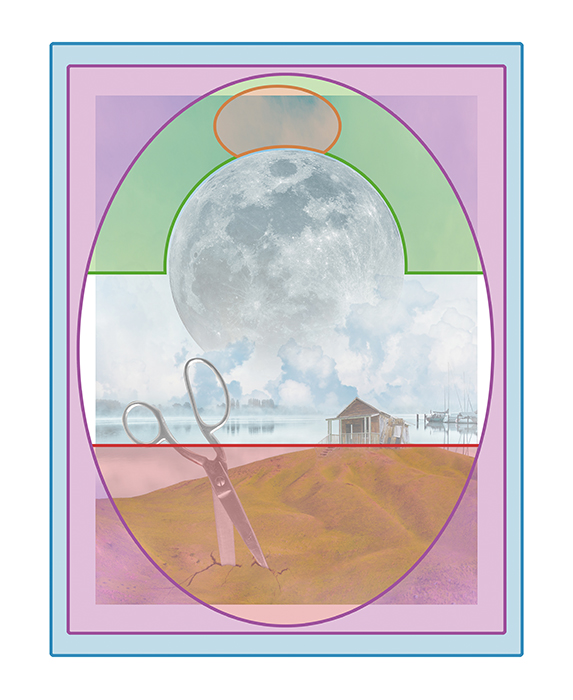
톤 디테일 리터칭 상세 내역(본문참조)
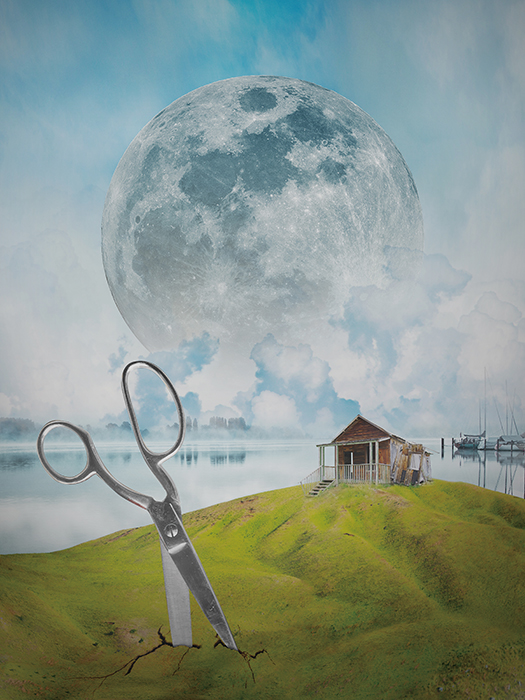
톤 보정을 마친 이미지
톤 디테일 리터칭
작업의 완성도는 언제나 디테일 리터칭에 의해 결정된다. 앞서 클라우드 필터 효과를 만드는 과정에서 톤이 많이 달라졌을 뿐만 아니라, 그 전에도 여러모로 어색한 부분이 많다. 무엇보다도 전체적으로 촌스러운 느낌이 강하다. 톤을 보정하기 위해 사용하는 포토샵 기능은 앞에서 반복적으로 설명한 커브 레이어와 마스크 기능뿐이다. 이 단계에서는 기능보다 작업자의 눈썰미가 중요하다. 보정이 필요한 항목은 다음과 같다. 1 우선 전체 이미지 보정이다. 커브 레이어의 우측 끝점을 밑으로 드래그해서 화이트 톤을 어둡게 하는 동시에 중간 지점에 S자 곡선을 그려서 콘트라스트를 높인다. 2 주변부의 화이트와 미드 톤을 어둡게 만들어 비네팅을 만든다. 3 이미지 하단부의 미드 톤을 밝게 만든다. 4 달 뒤편 하늘의 중간 톤을 어둡게 만듦으로써 달을 돋보이게 하는 동시에 톤을 풍부하게 만든다. 5 하늘에 홀로 유독 어두운 부분의 블랙톤을 높여서 자연스러워 보이도록 만든다.
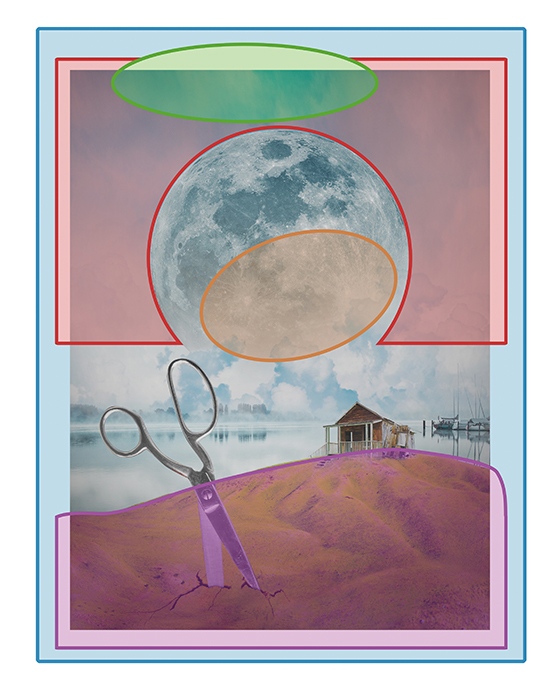
컬러 디테일 리터칭 상세 내역(본문참조)
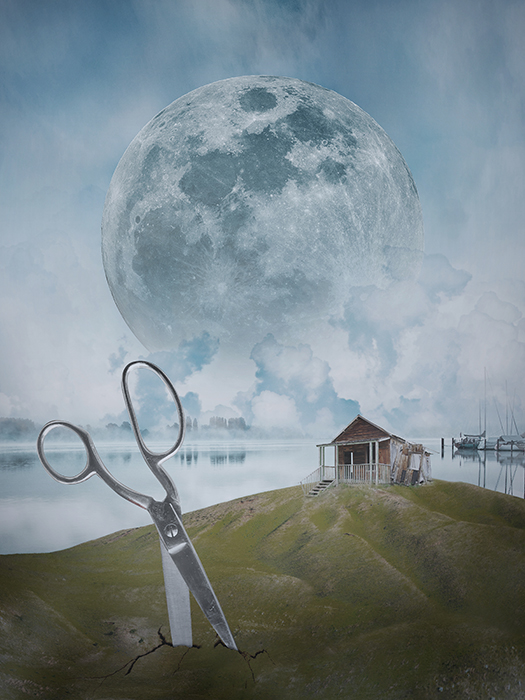
톤과 컬러 작업까지 마치면 한층 더 자연스러워진다.
컬러 디테일 리터칭
컬러 보정으로 분위기를 한층 업그레이드시킬 차례다. 자세한 수정항목은 다음과 같다. 1 Vibrance 조정 레이어를 만들어 이미지 전체의 채도를 낮춘다. 이미지의 색감을 서늘하게 만들기 위해 Photo Filter 레이어를 이용해서 푸른색을 가미한다. 2 서늘한 이미지 느낌 대비 언덕의 초록색이 너무 싱싱한 느낌이다. Hue/Saturation 레이어를 만들어 Hue값을 좌측으로 이동시킴으로써 약간 노란색 빛이 돌게 하고, 동시에 채도(Saturation)를 낮춘다. 물론 마스크를 이용해 해당 부분만 보정 값이 적용되도록 만들어야 한다. 3 짙은 파란색 Photo Filter 레이어를 만들어 하늘의 색감이 풍부해 보이도록 만든다. 4 시안(Cyan)에 가까운 파란색 Photo Filter 레이어를 만들어 무채색에 가깝게 표현된 달의 하단부에 색감을 가미한다. 5 하늘에서 유독 강렬한 색감을 가진 부분의 채도를 Hue/Saturation 레이어를 활용해서 낮추고 작업을 마무리한다.


